

パソコンを買ったけど使わないまま置いている方へ、持ち続けるか手放すかの決め方をまとめました。

パソコンを買ったけど結局スマホしか使っていません。このまま持っていた方がいいのでしょうか?

使う予定が具体的にあるなら保管、ないなら早めに手放すのが基本です。総務省の統計やメーカー公式の保管方法をもとに、判断の基準と置いておく間の管理方法を順番に説明します。
📌 この記事でわかること
● パソコンが必要な人・なくても困らない人を分けるチェック項目
● パソコンを持っている世帯と、実際に使っている人の割合
● 使わないまま置いておくときのバッテリーと更新の管理方法
● 買ったばかりのパソコンを返品できる条件
● 手放すときの初期化の手順と、売る・譲る・回収の選び方
パソコンを買ったけど使わない人が増える理由と「本当に必要か」の判断
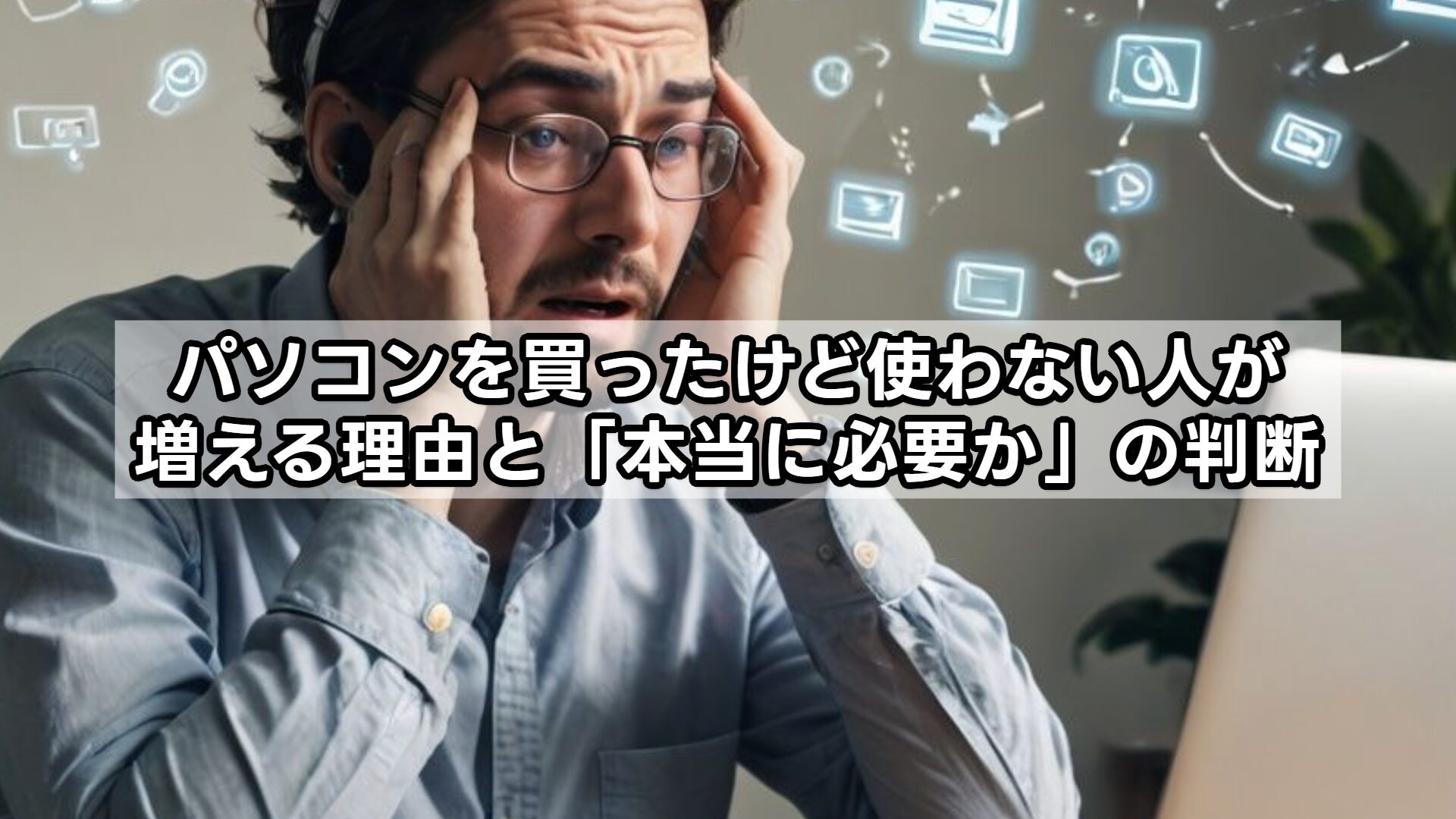
スマホでできることが増え、家にパソコンがあっても使わない人は珍しくありません。まずは自分の用途に照らして、本当に必要かを確認しましょう。
総務省の通信利用動向調査(2024年)では、パソコンを保有している世帯は66.4%ですが、パソコンでインターネットを利用した個人は46.8%にとどまります。
つまり「家にはあるが使っていない」人は少なくありません。ここでは必要性の見極め方を整理します。
これからの時代パソコンは必要?社会人・学生で変わる使い道
パソコンが必要かどうかは「長い文章や表を作るか」「専用ソフトを使うか」「大きな画面で作業するか」の3点で決まります。「これからの時代だから」という理由だけでは、買っても使う場面が生まれません。
| 立場 | パソコンが必要になりやすい場面 | スマホ・タブレットで足りやすい場面 |
|---|---|---|
| 会社員(事務・企画・開発) | 資料作成、表計算、オンライン会議、専用ソフト | 会社支給のパソコンがあり、私用では調べものだけ |
| 会社員(営業・接客・現場) | 報告書や見積書を自宅で作る | 連絡・勤怠・日報がスマホアプリで完結している |
| 学生 | レポート・卒業論文、プログラミング、オンライン授業 | 講義の視聴や調べものが中心 |
| 副業・フリーランス | 動画編集、デザイン、会計ソフト、長文の執筆 | SNS運用や写真の投稿が中心 |
| 家庭での利用 | 年賀状・家計簿・写真の整理をまとめてやりたい | 動画視聴・買い物・SNSが中心 |
表の左側に当てはまる作業が月に数回でもあるなら、パソコンは持っていて損のない道具です。
反対に、右側だけに当てはまるなら、今のパソコンは「必要になったら使う予備」ではなく「使わない物」として扱いを決める段階です。
パソコンが必要ない人の共通点は?
パソコンが必要ない人の共通点は、調べもの・連絡・買い物・動画視聴のすべてがスマホで完結していることです。次の項目に3つ以上当てはまるなら、手元のパソコンを使う機会は今後も増えにくい状態です。
● この3か月、パソコンの電源を一度も入れていない
● 仕事や学校では支給された端末を使っている
● 文章はスマホのフリック入力のほうが速い
● 写真や書類はクラウドに保存していて、スマホから見られる
● パソコンでしか使えないソフトやサービスを契約していない
● 買った理由が「あったほうがいい気がした」だった
とくに1つ目の「3か月電源を入れていない」は分かりやすい目安です。使わない理由が「時間がない」ではなく「使う用事がない」なら、手放しても生活は変わりません。
タブレットがあればパソコンいらない?できること・できないこと
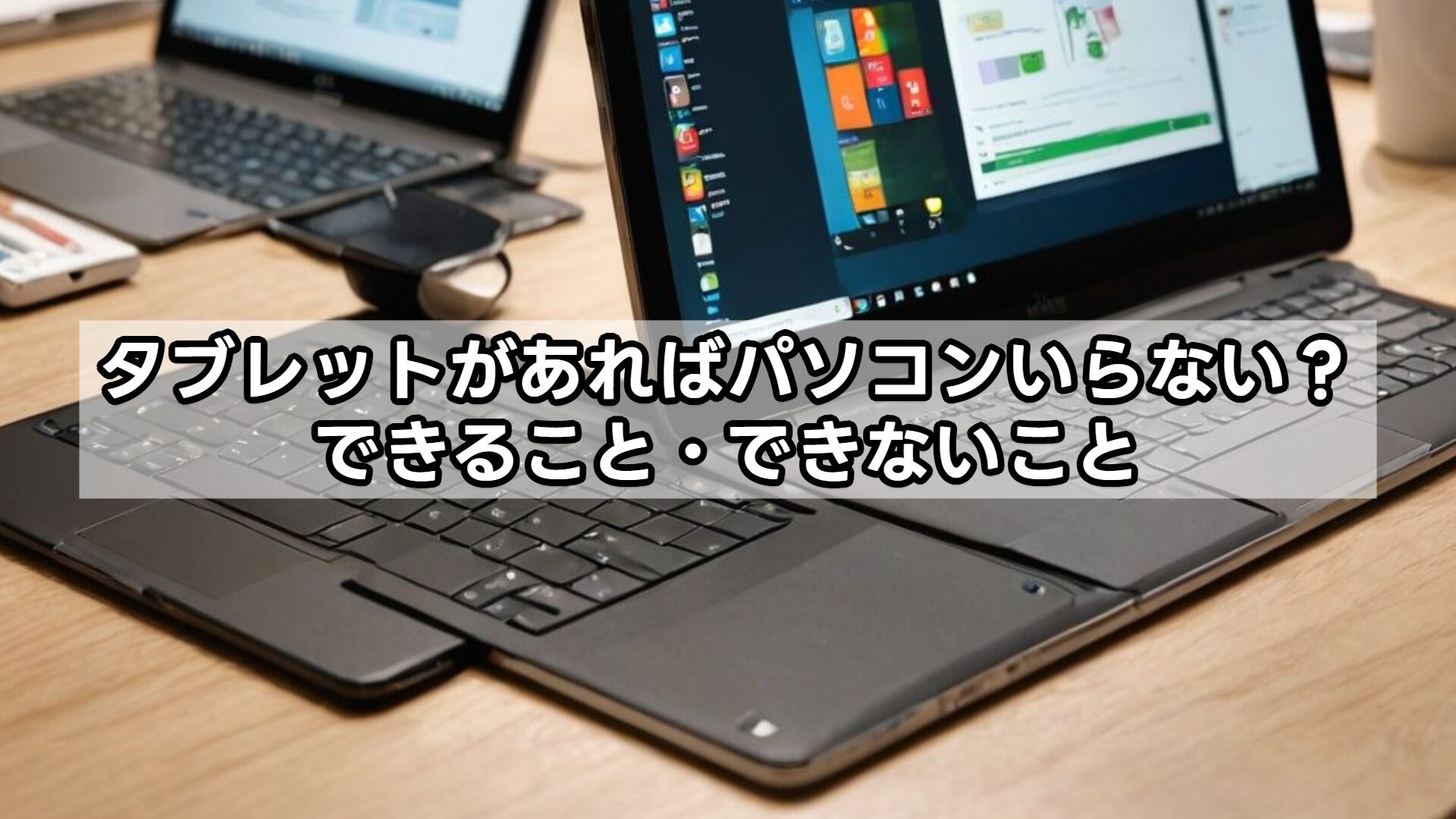
タブレットがあれば、閲覧・動画・簡単な文書作成まではパソコンなしで足ります。一方で、複数のウィンドウを並べる作業や、パソコン専用のソフトを使う作業は代わりになりません。
| 用途 | タブレット | パソコン |
|---|---|---|
| 動画視聴・ネット閲覧・電子書籍 | ◎ | ○ |
| メール・チャット・オンライン会議 | ○ | ◎ |
| レポートなどの長文作成 | △(外付けキーボードが必要) | ◎ |
| 関数やマクロを使う表計算 | △(機能が限られるアプリがある) | ◎ |
| 動画編集・プログラミング・専用ソフト | △~✕ | ◎ |
| 外出先への持ち運び | ◎ | ○(ノートパソコン) |
表の上3行が中心ならタブレットだけで困りません。
ただし、キーボードやペンを買い足すと出費がかさむため、すでにパソコンがある人は「タブレットを買い足す」より「今のパソコンを使い切る」ほうが安く済む場合もあります。
みんなパソコンで何してる?用途別に「使う場面」を具体化
パソコンを日常的に使っている人は、「これはパソコンでやる」と決めている作業を持っています。用途が決まっていないと、起動するきっかけがなく使わなくなります。
| 使っている人の用途 | 具体的な場面 | スマホで代わりにできるか |
|---|---|---|
| 仕事・副業 | 資料作成、表計算、オンライン会議、経理 | 一部のみ(画面が小さく効率が落ちる) |
| 学習 | レポート、プログラミング、資格の勉強 | 閲覧はできるが、作成は難しい |
| 創作 | 動画編集、イラスト、音楽制作 | 簡単な編集のみ |
| 家の事務 | 確定申告、年賀状、写真の整理・バックアップ | 申告や整理はスマホ対応が進んでいる |
| 娯楽 | パソコン向けゲーム、大画面での動画視聴 | ゲームの種類による |
この中に「自分もやりたい」と思える用途が1つでもあれば、まずはその作業を1回やってみるのが早道です。
1回も思い当たらない場合は、使い道を探すために時間を使うより、後半で紹介する「手放す」選択肢を検討するほうが現実的です。
持っていない社会人は実際どう?困る場面と代替手段
パソコンを持っていない社会人が困るのは、長い書類を作るとき・パソコン前提の手続きに当たったとき・印刷が必要なときの3つです。ただし、どれも代わりの手段があります。
| 困る場面 | 代わりの手段 |
|---|---|
| 職務経歴書や申請書など、長い書類を作る | スマホの文書アプリで作成し、PDFで保存する |
| 確定申告 | 国税庁の確定申告書等作成コーナー(スマホ版)を使う |
| 書類の印刷 | コンビニのマルチコピー機でスマホから印刷する |
| 一時的にパソコン作業が必要になった | ネットカフェやコワーキングスペース、パソコンのレンタルを使う |
| オンライン面接・研修 | スマホやタブレットを固定して参加する |
年に数回しか困らないなら、そのたびに代わりの手段を使うほうが、使わないパソコンを保管し続けるより負担は小さく済みます。
一方、転職や副業で書類を作る予定が決まっている人は、手放す前にその用事を済ませておくと二度手間になりません。
持ってない割合はどれくらい?持ってないとやばいのか
総務省の通信利用動向調査(2024年)によると、パソコンを保有している世帯は66.4%で、およそ3世帯に1世帯は持っていません。個人単位で見ると、パソコンでインターネットを利用した人は46.8%です。
| 項目(2024年) | 割合 |
|---|---|
| スマートフォンを保有している世帯 | 90.5% |
| パソコンを保有している世帯 | 66.4% |
| スマートフォンでインターネットを利用した個人 | 74.4% |
| パソコンでインターネットを利用した個人 | 46.8% |
スマートフォンとパソコンの利用率の差は27.6ポイントあります。そのため、パソコンを持っていない・使っていないこと自体は珍しい状態ではありません。
「持っていないとやばい」かどうかは周りの割合ではなく、自分の仕事や学校でパソコン作業を求められるかどうかで決まります。
パソコンを買ったけど使わない時の対処と長持ちさせる管理方法
使わないまま放置するのが、いちばん損をしやすい状態です。保管するなら最低限の管理を、手放すなら初期化までを、どちらかに決めて進めましょう。
ここからは、置いておく場合の管理方法と、手放す場合の手順を順番に説明します。
買ったばかりで未開封に近い方は、返品できるかどうかの項目も確認してください。
パソコンを買ったら最初にやることは?買ったらすぐ使える状態にする手順
パソコンを買ったら最初にやることは、初期設定・更新プログラムの適用・箱と保証書の保管の3つです。ここまで済ませておけば、あとで使うときにも、売る・譲るときにも困りません。
● 初期設定:電源を入れ、言語・Wi-Fi・アカウントを設定する
● 更新:Windowsは「スタート」→「設定」→「Windows Update」から更新プログラムを確認する
● バックアップ先の確認:写真や書類の保存先(クラウドか本体か)を決める
● 箱・保証書・付属品の保管:充電器、説明書、購入日が分かるレシートをまとめておく
Windows 11は、更新プログラムを自動でダウンロードしてインストールする仕組みです。そのため、最初にネットへつないでしばらく置いておくだけで最新の状態になります。
また、箱と付属品がそろっているかどうかは、返品の可否や売るときの査定に関わるため、使わないと分かった時点で捨てずに取っておきましょう。
放っておくとどうなる?使わなくても劣化するポイント
パソコンは使わずに置いておくだけでも、バッテリーの劣化・更新の遅れ・OSのサポート期限という3つの面で状態が悪くなります。見た目がきれいでも、中身の価値は下がっていきます。
| 劣化するポイント | 放置すると起きること | 対策 |
|---|---|---|
| バッテリー | 使い切った状態で保管すると充電を保てなくなることがある。満充電のままでも容量の一部が失われる | 50%前後で電源を切って保管する |
| 更新プログラム | 久しぶりに起動すると更新がたまっていて、すぐに使えない | 定期的に起動して更新を済ませる |
| OSのサポート | Windows 10は2025年10月14日にサポートが終了した | Windows 11にアップグレードできる機種か確認する |
| 保証期間 | 使っていなくても購入日から進む | 初期不良がないか、早めに一度は動作を確認する |
とくにOSのサポート期限は、自分では止められません。サポートが終わったOSのパソコンは、使う場合も売る場合も不利になります。
「いつか使うかも」で数年置いたパソコンは、使おうとしたときには古くなっているため、置いておく期間に上限を決めておくことをおすすめします。
ノートパソコンをしばらく使わないとどうなる?バッテリーと保管方法
ノートパソコンをしばらく使わないなら、バッテリーを50%前後にして電源を切り、涼しく湿気の少ない場所に置くのが基本です。これはAppleが公式に案内している保管方法で、リチウムイオンバッテリーを使う機器に共通する考え方です。
| 項目 | Appleが案内している保管方法 |
|---|---|
| 充電量 | フル充電や使い切った状態を避け、50%前後にする |
| 電源 | 電源を切って保管する |
| 保管場所 | 湿気のない、32℃以下の涼しい環境 |
| 6か月以上保管する場合 | 6か月ごとに50%まで充電する |
充電器につないだまま・0%のまま放置しない
避けたいのは、充電器につないだまま何か月も置くことと、残量0%のまま放置することです。Appleは、使い切った状態で保管すると充電を保てなくなる可能性があり、満充電で長期間保管すると容量の一部が失われると説明しています。
Windowsのノートパソコンは、充電の上限を設定できる機種とできない機種があります。お使いの機種の保管方法は、メーカーのサポートページや取扱説明書で確認してください。
使っていないパソコンはどう管理する?定期起動と更新のコツ
使っていないパソコンは、1~2か月に1回起動して更新を済ませ、バッテリー残量を50%前後に戻して電源を切る、という管理で足ります。1回の作業は、更新の量にもよりますが長くはかかりません。
● 電源を入れてWi-Fiにつなぎ、更新プログラムの適用が終わるまで待つ
● ログインに使うアカウントのパスワードを忘れていないか確認する
● バッテリー残量を50%前後にして、スリープではなくシャットダウンする
● 直射日光の当たらない、湿気の少ない場所に置く(箱があれば箱に入れる)
とくにパスワードは、忘れると初期化や売却の手続きで手間取ります。起動のたびにログインできることを確かめておきましょう。
ただし、この管理を「面倒だ」と感じるなら、それは使う予定がないというサインなので、保管を続けるより手放す準備に切り替えるほうが合理的です。
買ったばかりで使わないパソコンは返品できる?クーリング・オフの対象か
パソコンを店頭や通販で自分から買った場合、クーリング・オフはできません。国民生活センターによると、通信販売にはクーリング・オフ制度がなく、返品できるかどうかは販売店が定める返品特約で決まります。
| 買い方 | クーリング・オフ | 返品できる条件 |
|---|---|---|
| 通信販売(ネット通販) | 制度の対象外 | 返品特約があればそれに従う。特約の表示がなければ、受け取った日を含めて8日以内は返品でき、返品費用は購入者の負担 |
| 店頭での購入 | 制度の対象外 | 販売店の返品ルールによる(レシートや購入履歴で確認する) |
| 訪問販売・電話勧誘販売 | 対象(法定の書面を受け取った日から8日以内) | 書面またはメールなどの電磁的記録で通知する |
未開封か開封済みか、何日以内かといった条件は販売店ごとに違います。そのため、購入から日が浅い方は、まず購入した店の返品条件を確認してください。
返品の期限を過ぎている場合は、新しいうちに売る・譲るほうへ切り替えるのが、損を小さくする方法です。
使わなくなった時の処理はどうする?初期化・データ消去の流れ
使わなくなったパソコンを手放すときは、「バックアップ→アカウントのサインアウト→初期化(データの消去)」の順で進めます。初期化をせずに売ったり譲ったりすると、写真や保存したパスワードが他人の手に渡るおそれがあります。
Windowsの初期化(PCを初期状態に戻す)
Windows 11は「設定」→「システム」→「回復」→「このPCをリセット」から初期化します。手放す場合は「すべて削除する」を選び、あわせて「データの消去」を有効にします。
Microsoftは「すべて削除する」を、パソコンを譲渡または売却する場合に最適な方法と説明しています。「データの消去」は、寄付・リサイクル・販売を予定している場合に使うオプションです。
Macの初期化(すべてのコンテンツと設定を消去)
Macは「システム設定」→「一般」→「転送またはリセット」→「すべてのコンテンツと設定を消去」で初期化できます。この機能が使えるのは、macOS Monterey 12以降で、Appleシリコン搭載またはApple T2セキュリティチップ搭載のMacです。
回収・廃棄に出すときのデータ消去
回収や廃棄に出す場合も、データの消去は使っていた人の責任で行うのが原則です。パソコン3R推進協会は、消去ソフトを使う・強い磁気をかける・物理的に壊す、の3つの方法を挙げています。
初期化が終わったら、もう一度電源を入れて、最初の設定画面(言語の選択など)が表示されることを確認してから手放してください。
パソコンを買った時の状態に戻す方法は?リセット前に注意すること
パソコンを買った時の状態に戻すには、OSに用意されている初期化の機能を使います。ただし、実行するとアプリ・設定・保存したファイルが消えるため、先に確認しておく項目があります。
● バックアップ:写真・書類・ブラウザのお気に入りを、外付けの記憶装置やクラウドに移したか
● アカウント:Microsoftアカウント、Apple Account、各アプリからサインアウトしたか
● ライセンス:買い切りのソフトやサブスクリプションの認証を解除したか
● 回復キー:ドライブを暗号化している場合、BitLockerの回復キーを控えたか
● 電源:途中で電源が切れないよう、充電器につないでいるか
「ファイルを保持する」と「すべて削除する」の違い
Windowsの初期化には、「ファイルを保持する」と「すべて削除する」の2種類があります。前者は個人用ファイルを残したままWindowsを入れ直す方法で、動作が重いときの立て直しに向いています。
| 選択肢 | 残るもの | 向いている場面 |
|---|---|---|
| ファイルを保持する | ドキュメント・写真などの個人用ファイル(アプリと設定は削除) | 自分で使い続ける |
| すべて削除する | 何も残らない | 売る・譲る・回収に出す |
自分で使い続けるなら前者、手放すなら後者を選びます。選び方を間違えると、残したいファイルが消えたり、消すべきデータが残ったりするため、実行前に画面の表示をよく確認してください。
使わないパソコンは売る・譲る・回収のどれを選ぶ?
手放す方法は、買ってからの年数と状態で選びます。新しくて動くパソコンは売る・譲る、古いものや壊れたものは回収、という分け方が基本です。
| 手放し方 | 向いているパソコン | 費用・条件 |
|---|---|---|
| 買取店・フリマアプリで売る | 購入から日が浅く、箱や付属品がそろっているもの | 初期化が必要。店ごとに査定額が違う |
| 家族・知人に譲る | まだ使えるが売るほどでもないもの | 初期化して、アカウントを外してから渡す |
| メーカーの回収(PCリサイクル) | 古いもの・壊れたもの | PCリサイクルマークがないパソコンは回収再資源化料金が必要。引き取りはゆうパック |
| リネットジャパンの宅配回収 | 古いもの・壊れたもの・複数台 | パソコン本体を含む回収は1回につき1箱無料(20kg・3辺合計140cm以内) |
| 自治体・家電量販店の小型家電回収 | 古いもの・壊れたもの | 回収の有無や方法は自治体・店舗ごとに違う |
リネットジャパンには無料のデータ消去ソフトがありますが、消去に10時間ほどかかる場合があり、Macや一部のWindowsには対応していません。データ消去を任せるサービスは1台3,498円(税込)です。
買ったばかりで使っていないパソコンは、回収に出すと値段が付きません。まだ新しいなら「売る・譲る」を先に検討し、値段が付かない場合に回収を選ぶ順番がおすすめです。
パソコンを買ったけど使わない…必要性まとめ
パソコンを買ったけど使わない場合の必要性は、「具体的な用途が1つでもあるか」で判断できます。
● 用途がある:1~2か月に1回の起動と、バッテリー50%前後での保管を続ける
● 用途がなく、買ったばかり:まず購入店の返品条件を確認する
● 用途がなく、返品もできない:初期化してから、売る・譲るを先に検討する
● 古い・壊れている:メーカーの回収や宅配回収に出す
● どの場合も、手放す前に「すべて削除する」で初期化する
置いておく期間に上限を決め、その日までに使わなければ手放す、と決めておくと後悔しにくくなります。
📚 参考文献・出典
・Microsoft サポート – Windows の回復オプション
・リネットジャパン – パソコン処分・廃棄のデータ消去について
※ 本記事は上記の公的機関・公式サイトの公表情報をもとに、制度・条件に関する記述を作成しています。