

「パソコンを買ったけど使わない」という悩みは、実はあなただけではありません。仕事や勉強のために必要だと思って購入したものの、気づけばスマホやタブレットばかり使っていて、パソコンは机の端で眠ったまま…というケースは非常に多いです。高いお金を出して買ったのに使っていない状況は、後悔や不安につながりやすく、「このまま持っていて意味があるのか」「そもそも自分にパソコンは必要だったのか」と考えてしまう方も少なくありません。
この記事では、「パソコンを買ったけど使わない」と感じている人に向けて、本当に必要かどうかの見極め方から、使わないまま放置した場合のリスク、今後どうするのがベストなのかまでを網羅的に解説します。単なる一般論ではなく、社会人・学生それぞれの立場や、具体的な利用シーンを交えながら、後悔しない判断ができるように整理しています。
この記事のポイントは以下の通りです。
- パソコンを買ったけど使わない人が増えている理由と背景
- 自分は本当にパソコンが必要なのかを判断する具体的な基準
- 使わないパソコンを放置した場合のリスクと正しい管理方法
- 使わないと判断した場合の、後悔しない対処法と選択肢
パソコンを買ったけど使わない人が増える理由と「本当に必要か」の判断
近年、「パソコンを買ったけど使わない」という人が増えている背景には、デバイス環境や働き方、学習スタイルの変化があります。このセクションでは、なぜ使わなくなるのかという理由を整理しつつ、自分にとって本当にパソコンが必要なのかを見極めるための視点を解説します。漠然とした不安ではなく、具体的な判断材料を持つことが大切です。
これからの時代パソコンは必要?社会人・学生で変わる使い道
これからの時代において、パソコンが「必須かどうか」は立場によって大きく変わります。社会人の場合、職種によってはパソコンが業務の中心になりますが、一方でスマホやタブレットだけで完結する仕事も増えています。例えば、営業職や接客業では社内システム以外で個人のパソコンを使う場面が少ないこともあります。
学生の場合も同様で、レポート作成やオンライン授業がある大学生はパソコンが必要になる場面が多いですが、高校生や専門学校生ではタブレットで十分というケースもあります。つまり、「これからの時代だから必要」という理由だけで判断するのは危険です。
具体的には、以下のような使い道があるかを確認すると判断しやすくなります。
- WordやExcelを使った書類・レポート作成を頻繁に行うか
- オンライン会議や授業を安定した環境で受ける必要があるか
- プログラミング、動画編集、デザインなど負荷の高い作業をするか
これらにほとんど当てはまらない場合、「パソコンを買ったけど使わない」と感じるのは自然な流れとも言えます。
パソコンが必要ない人の共通点は?
パソコンが必要ない、もしくはほとんど使わなくても困らない人には、いくつかの共通点があります。まず代表的なのが、「日常の作業がすべてスマホで完結している人」です。SNS、動画視聴、ネット検索、簡単なメール対応程度であれば、スマホの方がむしろ快適な場合も多いです。
また、仕事や学業で専用端末が支給されている人も、個人のパソコンを使う機会が少なくなりがちです。会社のノートパソコンがある場合、私用で改めて使う理由が見つからないこともあります。
パソコンが不要になりやすい人の特徴を整理すると、以下のようになります。
- 文章入力は短文が中心で、スマホのフリック入力で十分
- クラウドサービスやアプリで作業が完結している
- 自宅でパソコンを開く習慣がそもそもない
これらに多く当てはまる場合、無理にパソコンを使おうとするより、手放す・用途を限定するという判断も現実的です。
タブレットがあればパソコンいらない?できること・できないこと
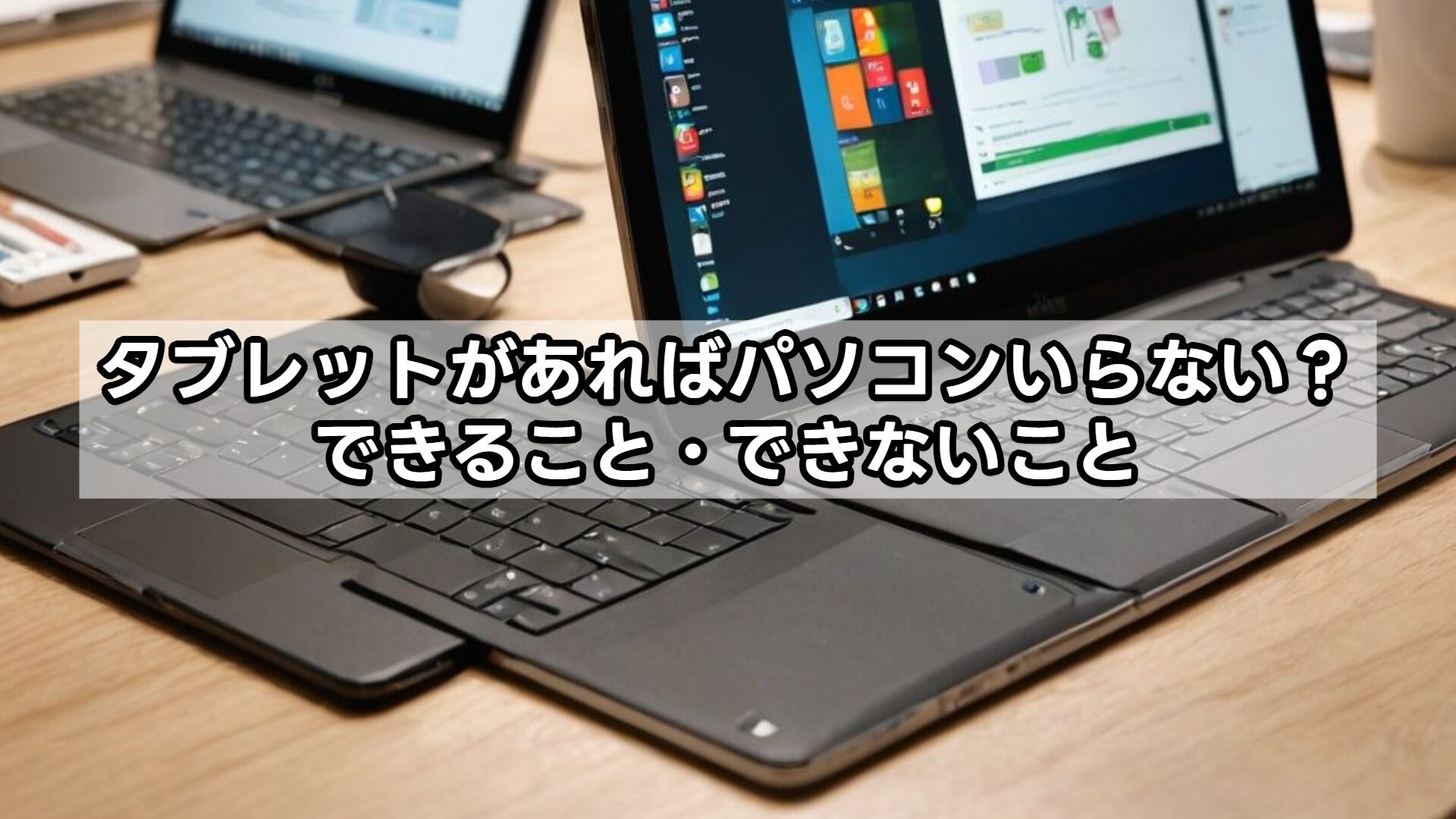
「タブレットがあればパソコンはいらないのでは?」と考える人も多いですが、これは用途次第です。タブレットは直感的に操作でき、動画視聴やネット閲覧、簡単な資料閲覧には非常に向いています。キーボードを付ければ、簡単な文章作成も可能です。
しかし一方で、パソコンにしか向いていない作業も存在します。例えば、Excelでの複雑な関数作業や、複数ウィンドウを並べての作業、専用ソフトを使った編集作業などは、依然としてパソコンの方が効率的です。
違いを簡単に整理すると、以下の通りです。
- タブレット向き:閲覧中心、軽作業、持ち運び重視
- パソコン向き:長時間作業、複雑な操作、仕事用途
タブレットで十分な生活スタイルの人がパソコンを買った場合、「パソコンを買ったけど使わない」という状況に陥りやすいのです。
みんなパソコンで何してる?用途別に「使う場面」を具体化
実際にパソコンを日常的に使っている人は、明確な用途を持っていることが多いです。例えば、在宅ワークをしている人は、毎日のように資料作成やオンライン会議でパソコンを使います。一方で、用途が曖昧なまま購入すると、使わなくなる可能性が高くなります。
代表的な使用シーンには、以下のようなものがあります。
- 仕事:資料作成、メール対応、業務システム操作
- 学習:レポート作成、オンライン授業、調べもの
- 趣味:動画編集、ブログ運営、ゲーム
これらの中に「今後も継続的に使いそうな用途」がない場合、買ったものの使わなくなるのは自然な結果とも言えます。
持っていない社会人は実際どう?困る場面と代替手段
社会人でパソコンを持っていない人も、実は一定数存在します。多くの場合、会社支給のパソコンがあり、私用ではほとんど使わないというケースです。その場合、確定申告や転職活動など、限られた場面でだけ困ることがあります。
ただし、これらの作業もネットカフェや家族のパソコン、スマホ対応サービスで代替できることが増えています。つまり、「持っていないと致命的に困る」という状況は減ってきています。
代表的な代替手段は以下の通りです。
- ネットカフェやコワーキングスペースの利用
- スマホ対応の行政・転職サービス
- 家族や知人のパソコンを一時的に借りる
持ってない割合はどれくらい?持ってないとやばいのか
「パソコンを持っていないとやばいのでは?」と不安に感じる人もいますが、実際には必ずしもそうではありません。総務省の調査などでも、個人のパソコン保有率は徐々に下がり、スマホ中心の生活に移行している傾向が見られます。
重要なのは、周囲が持っているかどうかではなく、自分の生活や仕事に本当に必要かどうかです。使わないのに「持っていないと不安」という理由だけで所有し続けるのは、コスト面でも管理面でも非効率です。
パソコンを買ったけど使わない時の対処と長持ちさせる管理方法
パソコンを買ったけど使わないと感じた場合、放置するのが最もよくない選択です。このセクションでは、使わない場合でもやっておくべき初期対応や管理方法、そして最終的にどうするのがベストなのかを具体的に解説します。少しの手間で、後悔や損失を防ぐことができます。
パソコンを買ったら最初にやることは?買ったらすぐ使える状態にする手順
パソコンを買った直後に使わなくなってしまう原因の一つが、「初期設定が面倒で後回しになる」ことです。実際には、最初にやるべきことを整理してしまえば、そこまで難しい作業ではありません。
最低限やっておきたい初期設定は以下の通りです。
- OSやソフトの初期アップデート
- ウイルス対策ソフトの設定
- MicrosoftアカウントやGoogleアカウントの連携
例えば、Windowsパソコンであれば、購入直後にアップデートを済ませておくだけで、その後使いたくなったときにすぐ作業に入れます。
放っておくとどうなる?使わなくても劣化するポイント
パソコンは使わなくても劣化します。特に問題になりやすいのが、内部バッテリーやストレージ、OSの更新遅れです。「使っていないから大丈夫」と思って放置すると、いざ使おうとしたときに不具合が出ることがあります。
具体的な劣化ポイントは以下の通りです。
- バッテリーの自然放電・劣化
- OSやセキュリティ更新の未適用
- 内部部品へのホコリの蓄積
使わない場合でも、完全放置は避けるべきです。
ノートパソコンをしばらく使わないとどうなる?バッテリーと保管方法
ノートパソコンの場合、バッテリー管理が特に重要です。満充電や完全放電の状態で長期間放置すると、バッテリー寿命が大きく縮む可能性があります。
理想的な保管状態は、バッテリー残量を50%前後に保ち、月に1回程度は電源を入れることです。湿度の低い場所で保管することも重要です。
使っていないパソコンはどう管理する?定期起動と更新のコツ
使っていないパソコンでも、定期的な管理を行うことで状態を維持できます。具体的には、月1回程度の起動と更新確認がおすすめです。
管理のポイントをまとめると、以下のようになります。
- 月1回は電源を入れてOS更新を確認
- 簡単な動作確認を行う
- 不要な常駐ソフトを整理
これだけでも、将来的に使う・売る際のトラブルを防げます。
使わなくなった時の処理はどうする?初期化・データ消去の流れ
今後も使わないと判断した場合、データ管理は非常に重要です。個人情報が残ったまま放置するのはリスクが高いため、初期化やデータ消去を検討する必要があります。
一般的な流れは以下の通りです。
- 必要なデータをバックアップ
- OSのリセット・初期化を実行
- ログイン情報の解除
詳しい手順はメーカー公式サイトや、公式サポート情報を参考にすると安心です。
パソコンを買った時の状態に戻す方法は?リセット前に注意すること
パソコンを買った時の状態に戻す、いわゆる「工場出荷状態に戻す」操作は、多くの機種で簡単に行えます。ただし、実行前に注意すべき点もあります。
特に注意したいポイントは以下の通りです。
- データは完全に消えるため事前バックアップ必須
- アカウント連携の解除忘れに注意
- 周辺機器や外部ストレージの取り外し
これらを守れば、トラブルなく初期化できます。


まとめ:パソコンを買ったけど使わない時のベストな選択肢
「パソコンを買ったけど使わない」と感じた時点で、無理に使い道を探す必要はありません。重要なのは、自分の生活や仕事に本当に必要かを冷静に判断し、使わないのであれば適切に管理・処理することです。
使う予定があるなら定期管理を、使わないと決めたなら初期化や売却・譲渡を検討するなど、行動を起こすことで後悔は減らせます。高価な買い物だったからこそ、放置せず、納得できる選択をすることが最も大切です。