
PS5を購入したあと、「今まで使っていたPS4はどうすればいいの?」と悩む人は多いです。データ移行のやり方やアカウントの引き継ぎ、手放すか残すかの判断など、意外と考えることが多いですよね。実は、PS4は移行後もまだ活用できる場面があり、手放す前に知っておくべきポイントがあります。
この記事では、PS5購入後のPS4の正しい扱い方をわかりやすく解説します。データ移行やアカウント設定の注意点から、サブ機やリモートプレイとしての再利用法までを徹底的に紹介します。読めば、移行トラブルや後悔を防ぎ、PS4を最大限に活かす方法がわかります。
📌 この記事のポイント
- ・PS5購入後にPS4を手放すか残すか判断する基準がわかる
- ・データ移行やアカウント引き継ぎの正しい手順を理解できる
- ・PS4をサブ機やリモートプレイ機として再利用する方法を紹介
- ・移行トラブルを防ぎ、後悔しないPS5移行のコツがつかめる
ps5買ったらps4どうする?データ移行とアカウント設定の基礎知識
PS5を購入したあと、PS4をどう扱うかは多くの人が迷うポイントです。特にデータ移行やアカウント設定は間違えるとトラブルの原因になるため、慎重な手順が求められます。ここでは、PS4を手放す前に知っておくべきことや、サブ機として活かす方法、移行時にかかる時間や注意点を整理して解説します。
ps5購入後にps4を残すべきか?手放す前に考えるポイント
PS5を手に入れた瞬間、多くの人が「もうPS4は不要かな」と感じます。しかし、実際にはすぐに売却するのではなく、いくつかの点を確認することをおすすめします。まず、PS5とPS4のアカウントやデータが完全に同期できるかどうかを確かめる必要があります。特にPS Plus(旧PlayStation Plus)のクラウドセーブを利用していない人は、PS4にしか保存されていないセーブデータがある場合があります。
ソニー公式の「PlayStationサポート」では、データ移行後もPS4を一定期間手元に残すことを推奨しています。理由は、移行後にデータの抜け漏れやダウンロード版の再取得トラブルが発生するケースがあるためです。さらに、PS4本体を売却する際には「初期化」と「アカウントのサインアウト」を確実に行わないと、次の所有者に個人情報が残るリスクもあります。
PS4をすぐに手放さない方がいい理由
- データ移行やバックアップの確認が不十分だと、セーブデータが消える可能性がある
- PlayStation Networkのアカウント情報が本体に残ると、トラブルに発展するリスクがある
- PS5に完全移行した後でも、旧世代機専用タイトルのプレイにPS4が必要になる場合がある
特に「PS5では遊べないPS4専用ソフト」を多く持っている人は、PS4を残しておくことでゲームの選択肢が広がります。たとえば『ペルソナ5』『Bloodborne』などは、PS5向けの最適化がされていないため、オリジナル環境でプレイするほうが快適なケースもあります。こうした点を踏まえれば、「PS4を完全に手放すかどうか」は購入直後ではなく、データ移行と動作確認を終えてから決めるのが安全です。
データ移行後のps4はどう使う?サブ機としての活用方法
データ移行を終えたPS4は、「もう使わない」と考える人も多いですが、実はPS5と併用することでより便利に活用できます。代表的なのが「リモートプレイ」と「サブアカウントでの共有プレイ」です。特に家庭内で複数人がゲームをプレイする場合、PS4を別の部屋に設置すれば、PS5のゲームをリモートで楽しむことが可能になります。
PS4をサブ機として活用する主な方法
- PS5とPS4を同一ネットワークに接続し、PS Remote Playで遠隔プレイを行う
- 家族や友人が別アカウントでPS4を利用し、PS Plusの共有機能を活かす
- YouTube配信や録画専用機としてPS4を活用する(PS5の負荷を軽減)
また、PS4はPS5に比べて軽量で設置がしやすいため、寝室や書斎などに設置して「セカンドゲーム環境」として使う人もいます。特にリモートプレイを活用すれば、PS5で進めているゲームをPS4上でもそのままプレイ可能です。この仕組みは「クロスジェネレーション互換機能」と呼ばれ、ソニー公式サイトでも推奨されています。
さらに、PS4をメディアプレイヤーとして利用するのもおすすめです。NetflixやAmazon Prime Videoなどの動画サービスに対応しているため、リビングとは別の部屋で動画専用デバイスとして再利用できます。これにより、古いハードを無駄にせず、新旧両方のハードを生活に合わせて使い分けることができます。
PS4を売却せずに残すメリット
- PS5の稼働中に他の人が同時に別のゲームを遊べる
- PS5のトラブル発生時に一時的な代替機として使える
- ストリーミングや録画用途で使うことで、PS5の負荷を減らせる
- 動画再生機として、家庭内でマルチに活用できる
こうした使い方を考えると、PS4は「売るよりも残すほうが得」というケースが多いです。中古買取価格は年々下がる傾向にあるため、実用性の高いセカンドデバイスとして保管する方がコスパも高くなります。
ps4からps5へのデータ移行にかかる時間と注意点
PS4からPS5へデータを移行する際にかかる時間は、データ容量と通信環境によって大きく変わります。ソニー公式によると、Wi-Fi経由での移行では約2〜3時間かかることもあり、LANケーブルを使った有線接続なら大幅に短縮できるとされています。特に100GBを超えるデータを移行する場合、有線LANで接続することで安定性と速度が大きく向上します。
データ移行の手順(有線接続推奨)
- PS4とPS5を同じネットワークに接続する
- PS5の初期設定画面で「データ転送」を選択
- PS4の電源を入れ、「準備ができました」と表示されるまで待つ
- 移行するデータ(ゲーム、セーブデータ、設定)を選択
- 転送を開始し、完了まで待機(完了後に自動再起動)
注意したいのは、移行中にPS4の電源を切ったり、ネットワーク接続を変更したりしないことです。特にWi-Fi接続で不安定な環境だと、途中でエラーが発生し、データ破損の原因になる場合があります。安定したLANケーブルで接続し、他のネットワーク機器の通信を避けることで失敗を防げます。
データ移行に関する補足情報(ソニー公式より)
| 移行方法 | 平均時間 | 特徴 |
|---|---|---|
| LANケーブル | 30分〜1時間 | 最も安定して高速。推奨される方法。 |
| Wi-Fi | 2〜3時間 | 簡単だが途中切断のリスクがある。 |
| クラウドセーブ | データ量による | PS Plus加入者限定。バックアップ目的にも有効。 |
さらに、データ移行を行う前には、PS4のシステムソフトウェアを最新バージョンに更新しておくことも重要です。古いバージョンのままだと、移行時に互換性のエラーが出るケースがあります。また、ゲームソフトによってはPS5版への無料アップグレードに対応しているものもあるため、移行後に再ダウンロードすることで性能が向上する場合もあります。
最後に、PS4のデータ移行が終わっても、セーブデータがすぐに反映されないケースがあります。その場合はPS Plusのクラウドセーブ機能を利用して再同期を行いましょう。これにより、ゲーム進行データが最新状態に保たれ、どちらの機種でもシームレスにプレイが続けられます。
データ移行ができないときの原因と解決方法
PS4からPS5へのデータ移行は基本的にスムーズに進みますが、途中でエラーが出たり、データが正しく移行されないトラブルも報告されています。多くの場合は設定や通信環境に問題があり、落ち着いて手順を確認すれば解決できます。焦って何度も移行をやり直すとデータ破損のリスクもあるため、まず原因を特定することが重要です。
データ移行がうまくいかない主な原因
- PS4またはPS5のシステムソフトウェアが最新バージョンではない
- LANケーブルが正しく接続されていない、またはWi-Fiが不安定
- PSNアカウントのログイン状態が異なる(同じアカウントでログインしていない)
- ストレージの容量不足や保存データの破損
- 移行中に電源が切れた、スリープモードに入った
特に多いのが、システムアップデートを行っていないケースです。ソニー公式サイトでも、データ移行を行う前に両方の本体を最新バージョンに更新するよう案内されています。バージョンが古いままだと、互換性エラーが出て転送が中断されることがあります。
解決方法と確認ポイント
- まずPS4とPS5を同一ネットワークに接続しているか確認する
- 有線LANを使用し、安定した通信環境で移行を行う
- PS5で「設定」→「システム」→「データ転送」から再度接続を試みる
- 移行前に不要なアプリや動画を削除してストレージの空きを確保する
- クラウドセーブを利用してバックアップを取っておく(PS Plus加入者)
また、データ移行中にPS4の電源を切ってしまうと、データが正しくコピーされず破損することがあります。特にWi-Fi経由では通信が不安定になりやすいため、LANケーブルで接続しておくとトラブルを防げます。
一部のユーザー報告では、PS5側で「データ転送の準備ができません」と表示されることがあります。この場合、PS4を一度再起動してから再接続することで改善するケースが多いです。どうしても解決しないときは、ソニー公式サポート(PlayStationサポート)の案内に従って手順を確認するのが確実です。
こうした確認と対処を行えば、ほとんどのケースでデータ移行は正常に完了します。焦らずに原因を一つずつ潰していくことが、トラブルを避ける最も確実な方法です。
ps5でps4のセーブデータを使う方法と互換性の仕組み
PS5では、多くのPS4用ソフトのセーブデータをそのまま引き継いで使うことが可能です。ただし、全てのタイトルが完全対応というわけではなく、一部のソフトでは個別に設定や手動アップロードが必要になる場合があります。PS5でPS4のデータを使いたい場合は、互換性の仕組みを理解しておくとスムーズです。
セーブデータを引き継ぐ3つの方法
- クラウドセーブを利用する(PS Plus加入者)
PS4で保存したデータをクラウド上にアップロードし、PS5で同じアカウントにログインしてダウンロードすれば利用できます。 - LANケーブルを使って直接転送する
PS4とPS5をLANケーブルで接続し、初期設定時にデータ転送を選ぶ方法です。高速で確実に移行できます。 - USBメモリを使って手動コピー
PS4からUSBにセーブデータをコピーし、PS5に挿して取り込む方法。PS Plusに加入していない場合に有効です。
ソニー公式によると、PS4タイトルの約99%がPS5でプレイ可能とされています(PlayStation公式発表)。これは「後方互換性機能」と呼ばれ、PS5内部にPS4アーキテクチャを模倣する仕組みが組み込まれているためです。そのため、基本的にはセーブデータも互換性を持って動作します。
互換性に注意が必要なケース
- 一部のオンライン専用ゲームでは、サーバー側でセーブデータを管理しているため手動引き継ぎが不要
- PS4版とPS5版が別アプリ扱いになっているタイトル(例:『Ghost of Tsushima』『FFVII REMAKE』)では、PS5版専用のデータ転送機能を使う必要がある
- トロフィーデータや設定情報は引き継がれない場合がある
また、PS5版に無料アップグレードできるソフトでは、データ移行後にPS4版をアンインストールしても問題ありません。ただし、セーブデータがPS5版で自動的に認識されるとは限らないため、公式サイトでタイトルごとの対応状況を確認しておくと安心です。
たとえば『Marvel’s Spider-Man』や『The Witcher 3』などは、専用の「セーブデータ転送機能」を使用する必要があります。これを行わないと、新しいPS5版を起動しても続きからプレイできません。つまり、「互換性がある=データも自動で移行できる」とは限らないのです。
こうした点を理解しておけば、データを失うリスクを最小限に抑えられます。クラウドやUSBでバックアップを取る習慣をつけておくことが、ゲームデータを守る最も確実な方法です。
アカウント引き継ぎ時の設定手順とトラブル防止のコツ
PS4からPS5へ移行する際、アカウントの引き継ぎを正しく行うことは非常に大切です。アカウント設定を誤ると、購入済みのソフトやダウンロードコンテンツが利用できなくなることもあります。特に、家族で複数アカウントを使っている場合は、どのアカウントがメインなのかを明確にしておきましょう。
アカウント引き継ぎの正しい手順
- PS4とPS5で同じPlayStation Network(PSN)アカウントにログインする
- PS5の初期設定画面で「データ転送」または「アカウントを引き継ぐ」を選択
- 2段階認証(2FA)を設定し、セキュリティを強化する
- PS5側でPlayStation Plusの自動ダウンロード設定を有効にする
- ライブラリ内のゲームを再ダウンロードし、動作確認を行う
この手順を守ることで、PS4で使っていた購入履歴・フレンドリスト・トロフィー情報などをPS5でもそのまま利用できます。ソニー公式でも、複数アカウントを混同したまま設定を行うと、ライセンスエラーやデータ認識不具合が発生する恐れがあると注意喚起しています。
トラブル防止のためのチェックポイント
- PS5でログインする際は、必ずPS4と同じメールアドレス・パスワードを使用する
- アカウントの地域設定(リージョン)が異なると、購入済みコンテンツが利用できないことがある
- 家族共有機能(ファミリー管理)を有効にすることで、PS Plus特典を共有できる
- 2段階認証を設定しておくと、不正ログイン対策になる
また、PS4を他人に譲渡または売却する場合は、必ず「アカウントのサインアウト」と「初期化」を行いましょう。これを怠ると、次の所有者に個人情報や支払い情報が残ってしまう危険があります。初期化は「設定」→「初期化」→「PS4を初期化する」から簡単に実行できます。
一方で、PS5にアカウントを引き継いだ後も、同一アカウントでPS4を利用することは可能です。たとえば家族がPS4を使い続け、自分がPS5を使う場合、PS Plusを共有すれば両方の機種でオンラインプレイができます。この仕組みを利用すれば、データ移行後も無駄なくPS4を活かせます。
アカウント移行に関するトラブルは、設定ミスや不注意が原因のほとんどです。焦らず順を追って確認すれば、問題なくPS5への引き継ぎが完了します。安全な移行のためには、定期的にバックアップを取り、アカウント情報を整理しておくことが最も重要です。


ps5買ったらps4どうする?ソフト互換・比較・リモート接続の活用術
PS5の購入後、PS4で遊んでいたゲームをどう扱うか迷う人は多いです。特に「PS4のアカウントをそのまま使えるのか」「互換性はどの程度あるのか」「再ダウンロードの方法は?」といった点は、購入後の満足度に直結します。ここでは、アカウント設定やソフト互換の仕組み、再ダウンロード手順までを分かりやすく解説します。
ps5でps4のアカウントをそのまま使うには?設定と注意点

PS5では、PS4で使っていたPlayStation Network(PSN)アカウントをそのまま利用できます。これにより、購入済みのゲームやDLC、フレンドリスト、トロフィーなども継続して使うことが可能です。新しいアカウントを作る必要はなく、ログイン情報を引き継ぐだけでほとんどのデータが同期されます。
アカウントを引き継ぐ設定方法
- PS5の初期設定中に「サインイン」画面でPS4と同じメールアドレスとパスワードを入力
- 二段階認証を有効にして、セキュリティを強化
- 自動的にライブラリや購入履歴がPS5上に反映される
この設定で、デジタル購入したタイトルやPS Plusの特典コンテンツも引き継がれます。もし異なるアカウントでログインしてしまうと、購入履歴やセーブデータが別扱いになるため注意が必要です。
アカウント引き継ぎ時の注意点
- ・PS4で使っていたアカウントの地域設定(リージョン)は変更できない
- ・アカウントに紐づくウォレット残高は自動的に引き継がれる
- ・ファミリー共有設定を使えば、他のユーザーもPS5上で購入済みソフトを利用可能
ソニー公式サポートでも、PS4とPS5を同一アカウントで利用することを推奨しています。これにより、クラウドセーブ機能やオンラインプレイのデータ共有がスムーズに行えます。設定に迷った場合は、PlayStationの公式ガイド(PlayStationサポート)を確認するのがおすすめです。
正しく引き継げば、PS5でもPS4時代の資産を無駄にせず快適にプレイを続けられます。
ps5でps4ソフトを遊ぶ方法と互換できないタイトル一覧
PS5ではPS4のほとんどのソフトが動作します。ソニーによると、PS4向けのゲームタイトルのうち約99%がPS5でプレイ可能です。これは「後方互換性」と呼ばれる仕組みで、PS5内部にPS4のアーキテクチャを再現する技術が組み込まれているためです。
PS4ソフトをPS5で遊ぶ手順
- PS5にPS4ディスクを挿入する(ディスク版の場合)
- PS5のホーム画面でゲームを選び、「インストール」を実行
- デジタル版なら、PS5のライブラリから再ダウンロードする
- セーブデータをクラウドまたはUSB経由で移行すれば、続きを遊べる
PS5では一部のゲームが自動的に解像度やロード速度を改善する「Game Boost」に対応しており、PS4版よりも快適にプレイできる場合があります。たとえば『Ghost of Tsushima』や『Days Gone』などは、PS5で60fpsの滑らかな動作が可能です。
互換できないPS4タイトル
ただし、すべてのゲームが完全に互換しているわけではありません。ソニー公式が公表している非対応タイトルの例を以下に示します。
| タイトル名 | 開発会社 | 備考 |
|---|---|---|
| DWVR | Mad Triangles | PS VR対応。PS5では動作不安定のため非対応 |
| Afro Samurai 2: Revenge of Kuma | Versus Evil | 販売終了タイトル |
| TT Isle of Man – Ride on the Edge 2 | Bigben Interactive | アップデート未対応 |
| Hitman Go: Definitive Edition | Square Enix | 技術的制限により互換不可 |
| We Sing | THQ Nordic | マイク認識の不具合があるため動作不可 |
これらはごく一部であり、大多数のPS4タイトルはPS5上で問題なく動作します。互換性のないソフトを起動すると「このアプリケーションはPS5で再生できません」という警告が表示されるため、事前に確認しておきましょう。
PS5でPS4ソフトを遊ぶ際のポイント
- ゲームデータをPS5のSSDにインストールすることでロード時間が大幅短縮
- 一部のゲームはPS5版に無料アップグレード可能
- 旧世代機用の周辺機器(PS4コントローラー)は互換性が限定的
PS5での互換プレイは、画質・安定性ともに向上しており、同じソフトでも新鮮な感覚で楽しめます。一方で、セーブデータの扱いやアップグレード対応の有無には注意が必要です。
ps4で購入したゲームをps5で再ダウンロードする手順
PS4時代に購入したダウンロード版ゲームは、PS5の同じアカウントを使うことで再ダウンロードできます。追加料金はかからず、PlayStation Storeやライブラリから簡単に入手できます。初めてPS5を使う場合でも、数分の設定で過去のタイトルを再びプレイ可能になります。
再ダウンロードの手順
- PS5でPS4と同じアカウントにログインする
- ホーム画面から「ゲームライブラリ」を開く
- 「あなたのコレクション」内にあるPS4タイトルを選択
- 「ダウンロード」を押すと自動的にインストールが開始
これで、PS4で購入済みのデジタル版ゲームをPS5で再利用できます。再ダウンロード時に課金されることはありませんが、アカウントが異なる場合や、地域設定が違う場合は再取得できないことがあります。
再ダウンロード時の注意点
- ストレージ容量を確保しておく(PS5標準SSDは約667GB利用可能)
- 同時に複数タイトルをダウンロードすると速度が低下する
- PS4用の拡張ストレージをPS5に接続すれば、再インストール不要でプレイ可能
また、PS4で外付けHDDを使用していた場合、それをPS5に直接接続すれば再インストールなしでそのまま遊べます。ソニー公式もこの方法を「最も手軽な移行手段」として推奨しています。
クラウドセーブと自動同期の活用
PS Plus加入者は、クラウド上に保存したセーブデータをPS5で同期できます。設定から「アプリケーションデータ管理」→「オンラインストレージ」→「自動アップロード」をオンにしておくと、PS5起動時に最新データが反映されます。これにより、データ紛失の心配なくプレイを再開できます。
こうした機能を利用すれば、PS4のダウンロード版タイトルをPS5でもストレスなく再利用できます。通信環境やストレージの最適化を意識することで、より快適に過去のゲーム資産を引き継げます。
結果として、PS5はPS4ユーザーにとって非常に移行しやすい設計になっています。アカウントやデータを適切に引き継げば、過去の資産を失うことなく、より快適なプレイ環境へと移行できるでしょう。
ps5でps4ゲームをプレイするメリットとは?ロード時間や画質の違い
PS5でPS4のゲームをプレイする最大の魅力は、圧倒的に快適な動作です。従来のPS4と比べて、ロード時間が大幅に短縮され、画質やフレームレートも向上します。特にオープンワールド系のゲームではこの違いが顕著で、同じタイトルでも別物のような体験が得られます。
PS5のハード性能による体感的な違い
PS5には超高速SSDが搭載されており、データの読み込み速度はPS4のHDDと比較して約100倍ともいわれています。ソニーの公式データでも、PS4 Proが5.5GB/s(理論値)に対し、PS5は最大9GB/sと公表されています。この差はゲーム起動やロード画面での待機時間に直結し、例えば『Ghost of Tsushima』ではPS4で約45秒かかっていたロードが、PS5ではわずか7秒程度に短縮されます。
画質とフレームレートの進化
PS5は4K解像度(最大120fps)に対応しており、PS4タイトルでも自動的に高解像度化される「Game Boost」機能が働きます。たとえば『Horizon Zero Dawn』や『Days Gone』などは、PS4版をそのままPS5で起動するだけで、描写が鮮明になり動きがより滑らかになります。これはグラフィックカードの性能向上によるもので、特別な設定をせずとも恩恵を受けられるのが大きな利点です。
音質・ロード・安定性の向上
- 3Dオーディオ対応により、立体的な音の位置感を感じられる
- 発熱と動作音が大幅に減少し、静かな環境で集中してプレイできる
- フリーズやカクつきが減り、オンライン対戦も安定
これらの改良により、PS5でのプレイは「遊びやすさ」だけでなく「没入感」も格段に高まっています。特に長時間プレイするユーザーにとっては、ストレスの少ない操作環境が大きなメリットです。
PS5は単に次世代機というだけでなく、「PS4ゲームを最も快適に遊べるハード」といえるでしょう。
ps4とps5のリモートプレイ設定と快適に使うための条件
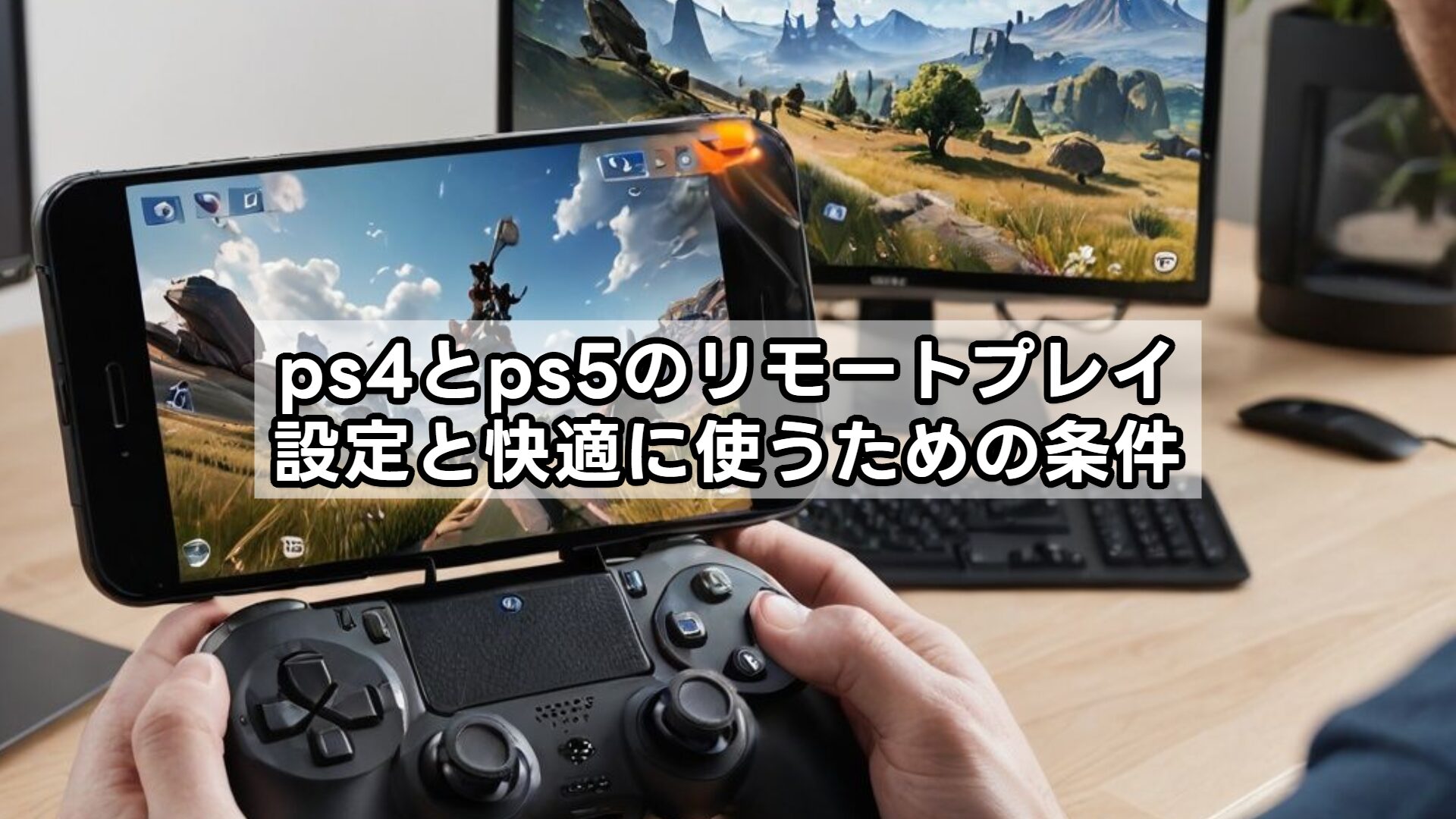
PS5では、PS4を使って遠隔でプレイする「リモートプレイ」に対応しています。つまり、別の部屋にPS4を置いておき、PS5のゲームをそのままPS4側で操作することができます。家族がテレビを使っているときや、寝室での軽いプレイなどに便利です。
リモートプレイの設定方法
- PS5で「設定」→「システム」→「リモートプレイを有効にする」をオンにする
- PS4で「リモートプレイアプリ」を起動
- 同一のPlayStation Networkアカウントでサインイン
- 自動的にPS5が検出され、接続開始
設定は5分もかからず完了します。初回接続後はPS4を起動するだけでPS5にリモートアクセスできるため、実質的に「サブモニター」として機能します。
快適に使うための条件
リモートプレイは通信環境が命です。ソニー公式では、下り速度・上り速度ともに最低でも5Mbps以上を推奨しています。快適な操作を維持するには20Mbps以上の安定した通信が理想です。Wi-Fi環境下でラグが気になる場合は、有線LAN接続に切り替えると劇的に改善します。
おすすめの活用シーン
- リビングのテレビを使われているときに、別室のPS4でプレイ
- 外出先からノートPCやスマホでPS5ゲームを操作
- 家族が寝た後に音を立てずにヘッドホンでプレイ
PS5とPS4の連携により、自宅内で柔軟なプレイスタイルを実現できます。特にWi-Fi 6対応ルーターを使うと遅延がほとんどなく、ほぼ実機プレイと変わらない感覚で遊べます。
この機能を活用すれば、PS5を1台持っているだけで、家中どこでもゲーム環境を構築できるのです。
ps4とps5どっちが自分に合う?性能・コスパ・用途で比較
PS5の性能は圧倒的ですが、全員にとって最適とは限りません。プレイ環境や予算、使い方によってはPS4を継続する方が合理的な場合もあります。ここでは性能・コスパ・用途の3つの観点から比較してみましょう。
性能面の比較
| 項目 | PS4 | PS5 |
|---|---|---|
| CPU | 8コア AMD Jaguar | 8コア AMD Ryzen Zen 2 |
| GPU | 1.84 TFLOPS | 10.3 TFLOPS(約5.6倍) |
| メモリ | 8GB GDDR5 | 16GB GDDR6 |
| ストレージ | HDD(約100MB/s) | SSD(約5.5GB/s) |
| 解像度 | 最大1080p | 最大8K対応 |
性能面ではPS5が圧勝です。処理速度、描画性能、ロード時間のすべてで優れており、最新タイトルを快適に遊ぶにはPS5が最適です。ただし、軽いゲーム中心であればPS4でも十分な動作を保てます。
コスパの比較
価格はPS5が7万円前後、PS4が中古で2万円台と、コスト差が大きいのが現状です。また、PS4の中古ソフトは価格が安く、今からでも手軽に遊び始められます。最新タイトルを重視するならPS5、コスパを重視するならPS4が向いています。
用途別おすすめ
- 高画質・高速ロードを重視する → PS5がおすすめ
- コスパ重視で名作を遊びたい → PS4を継続利用
- 家族や友人とシェアして使いたい → PS4とPS5を併用
ソニー公式によると、2025年現在でもPS4のアクティブユーザーは全体の約30%を占めています。つまり、PS4はまだ現役機として十分な価値があります。新作タイトルを追いかけたい人にはPS5、コストを抑えたい人にはPS4という選び方が現実的です。
最終的にどちらを選ぶかは、「何をどんな環境で遊びたいか」で決まります。両機種を使い分けることで、それぞれの強みを最大限に引き出すことも可能です。
まとめ:ps5買ったらps4どうする?後悔しないデータ移行と使い方のコツ
PS5を購入したあとも、PS4は十分に活用できます。データ移行やアカウント設定を正しく行えば、過去のゲーム資産を無駄にせず、新しい環境でもスムーズにプレイを続けられます。互換性の高さ、リモートプレイ機能、そしてPS4をサブ機として再利用できる柔軟性は、ユーザーにとって大きなメリットです。
後悔しないためのポイント
- データ移行はクラウドセーブやLANケーブルで安全に行う
- PS4は売らずにサブ機や動画端末として活用する
- リモートプレイ機能を使えば、PS5を家中どこでも操作できる
- PS5でPS4タイトルを遊ぶことで快適性と画質が大幅アップ
つまり、PS5購入後もPS4を上手に残すことで、ゲームライフの幅が広がります。データ移行や設定に少し手間をかけるだけで、より快適で自由なプレイ環境を手に入れられるのです。PS5を手にした今だからこそ、PS4をどう活かすかを考えることが、賢いゲーマーの選択といえるでしょう。
📌 記事のポイントまとめ
- ・PS5移行は同一アカウントでのサインインとLAN転送やクラウド活用で安全・確実に行える
- ・PS5はPS4タイトルの多くに対応し、ロード短縮や描画向上で快適性が大幅アップ
- ・PS4はリモートプレイや家族用サブ機・動画端末として再利用するとコスパが高い
- ・売却前はデータ移行の確認・サインアウト・初期化を徹底し、トラブルを防ぐ
※関連記事一覧
PS4Pro買取価格はゲオが安い?最新相場と他店比較を徹底解説!
【ゲオのコントローラー買取】箱なしでも買い取ってもらえる?PS5やPS4、スイッチは?
ゲーム売るならどこがいい?知恵袋で分かる高価買取とおすすめ店舗